영상 편집을 하다 보면 같은 동작을 손이 외우게 됩니다. 컷, 한 프레임 앞뒤로 이동, 확대·축소… 마우스와 키보드를 오가는 이 반복이 은근히 거슬렸어요. 그래서 투어박스(TourBox) 같은 편집 전용 컨트롤러가 계속 눈에 들어왔습니다.
문제는 가격이었습니다. 제가 원하던 무선 연결 + 아이패드까지 연결되는 투어박스 모델은 30만원이 넘었어요. “자르기 단축키 몇 개만 손에 익혀도 편할 텐데, 이 돈을 써야 하나” 싶었죠. 그러다 알리익스프레스에서 2~3만원짜리 매크로 키보드를 발견했습니다. 투어박스의 약 10분의 1 가격. “이걸로 비슷한 경험을 해볼 수 있지 않을까?” 하는 마음으로 질렀습니다.
뭘 샀나 — SXS-W911
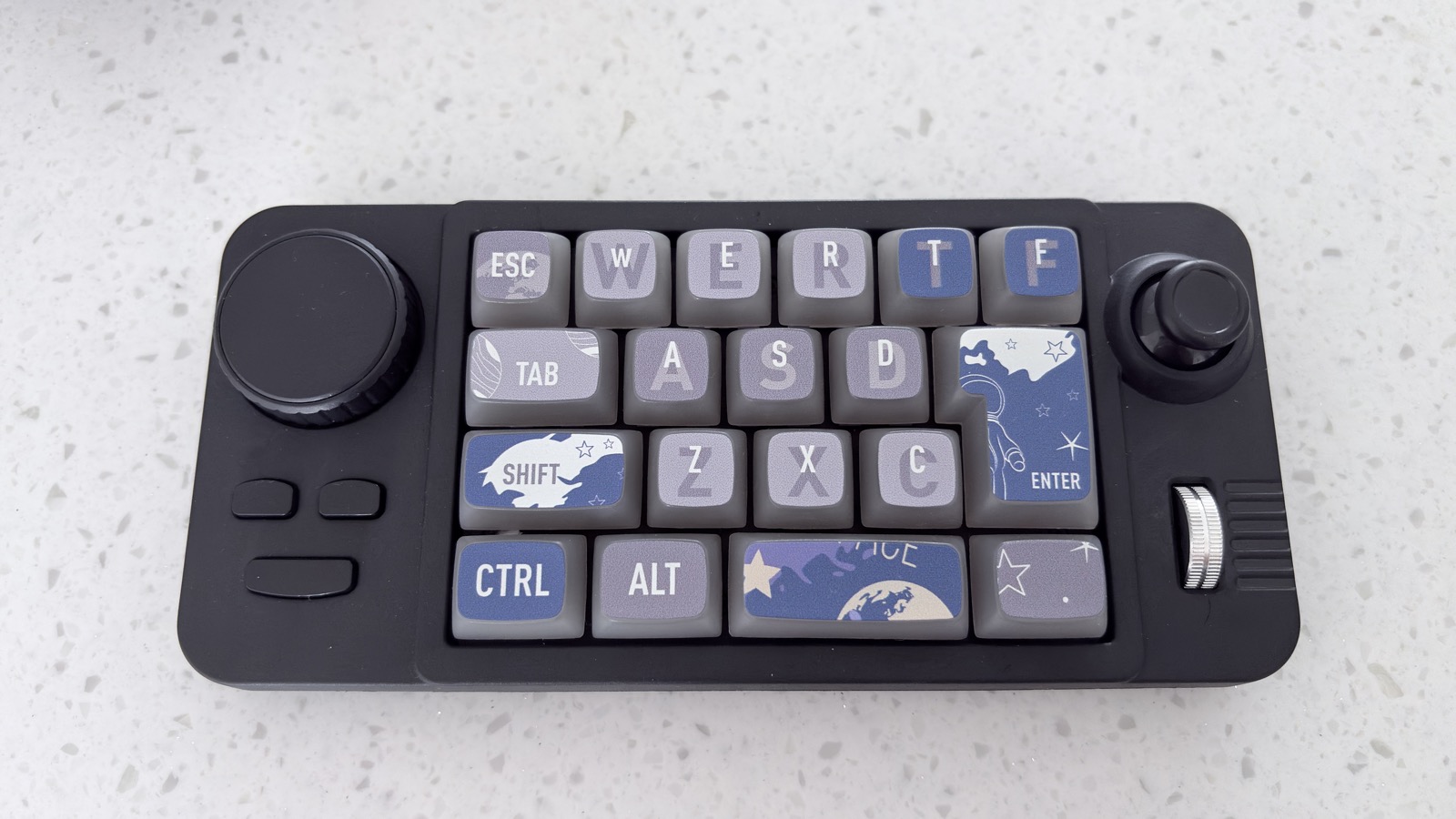
제가 산 건 MKESPN SXS-W911이라는 모델입니다. 알리에 흔한, 노브와 다이얼이 달린 22키짜리 매크로 키패드예요.
- 가격: 2~3만원대
- 연결: 유선 모델도 있지만 저는 블루투스 모델로 샀습니다 (책상 위가 깔끔해지니까요)
- 구성: 키 여러 개 + 노브 2개(좌·우) + 다이얼 1개
처음 목적은 거창하지 않았습니다. “자르기만 단축키로 빼도 편하겠다” 정도였어요. 그런데 막상 노브와 다이얼이 있으니 욕심이 생겨서, 영상 편집 동선에 맞게 이것저것 매핑하게 됐습니다.
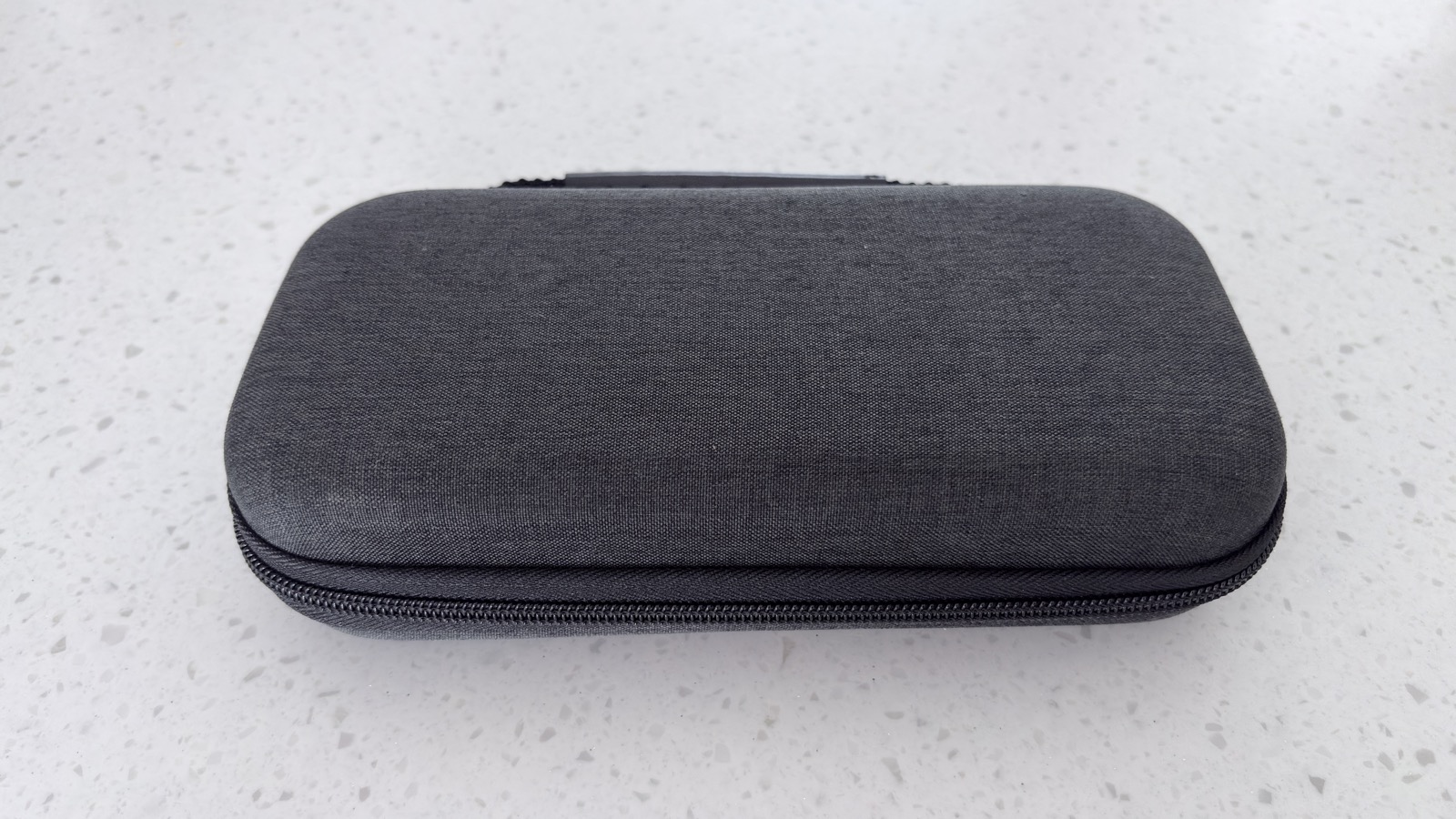
휴대용 케이스도 함께 와서, 들고 다니며 쓰기에도 부담이 없었습니다.
어떻게 매핑했나 (파이널컷 기준)
저는 맥 파이널컷 프로에서 씁니다. 22개 키를 전부 채우진 않았고, 자주 쓰는 동작만 골라서 손이 가는 자리에 뒀어요. 참고로 아이패드에서는 같은 키패드를 프로크리에이트에도 물려 쓰는데, 이 글은 영상 편집 위주로 정리합니다.
실제 매핑은 이렇게 했습니다.
- 좌측 노브 — 타임라인 프레임 이동(재생헤드를 굴려서 앞뒤로 스크럽)
- 우측 노브 — 한 프레임 단위 정밀 이동(앞 프레임 / 뒤 프레임)
- 아래 다이얼 — 타임라인 확대 / 축소
- 키 — 재생헤드 기준 앞으로 컷 / 뒤로 컷, 그리고 자르기·삽입 등 몇 가지
노브를 굴려 위치를 잡고, 손가락 옆 키로 바로 잘라내는 흐름이 만들어지니 기본 컷 편집이 확실히 빨라졌습니다. 비싼 컨트롤러가 아니어도, 이 동선 하나만으로 산 값은 한다고 느꼈어요.
의외로 좋았던 점 — 연결과 모드 전환
가격을 생각하면 기대 안 했던 부분에서 만족스러웠습니다.
1. 연결 방식이 넉넉하다. 블루투스는 기본이고, 2.4GHz 무선 동글까지 들어 있어 동글로도 연결할 수 있습니다. 블루투스가 불안하거나 지연이 거슬리는 환경에서는 동글로 바꿔 쓰면 되니, 상황에 맞게 고를 수 있어 좋았어요.
2. 모드 전환이 된다. 여러 매크로 모드를 저장해두고 전환할 수 있습니다. 덕분에 컴퓨터에서 파이널컷으로 작업하다가, 태블릿으로 옮겨가면 모드만 바꿔서 그 기기·앱에 맞는 매핑으로 바로 쓸 수 있어요. 기기마다 키패드를 따로 둘 필요 없이, 하나로 환경을 오가는 게 이 가격대에선 꽤 쏠쏠합니다.
솔직한 단점 — 결국 ‘소프트웨어’다
여기서부터가 진짜 후기입니다. 이런 기기의 하드웨어는 사실 어려운 게 아니라고 생각해요. 키 누르고 노브 돌리는 건 어느 제품이나 됩니다. 진짜 차이는 소프트웨어가 얼마나 많은 기능을 받쳐주고, 프로그램별로 무엇을 지원하느냐인데 — SXS-W911의 가장 큰 약점이 바로 여기입니다.
1. 단순 ‘키 매핑’만 된다. 이 소프트웨어가 제공하는 건 사실상 키 매핑뿐입니다. 투어박스처럼 상황별 레이어, 프로그램 자동 전환 같은 똑똑한 기능은 기대하면 안 돼요.
2. 설정 소프트웨어가 윈도우 전용이다. 제가 못 찾은 것일 수도 있지만, 자체 매핑 프로그램이 윈도우용만 있어서 맥만으로는 설정이 불가능했습니다. 맥 메인 유저에게는 꽤 치명적인 부분이에요.
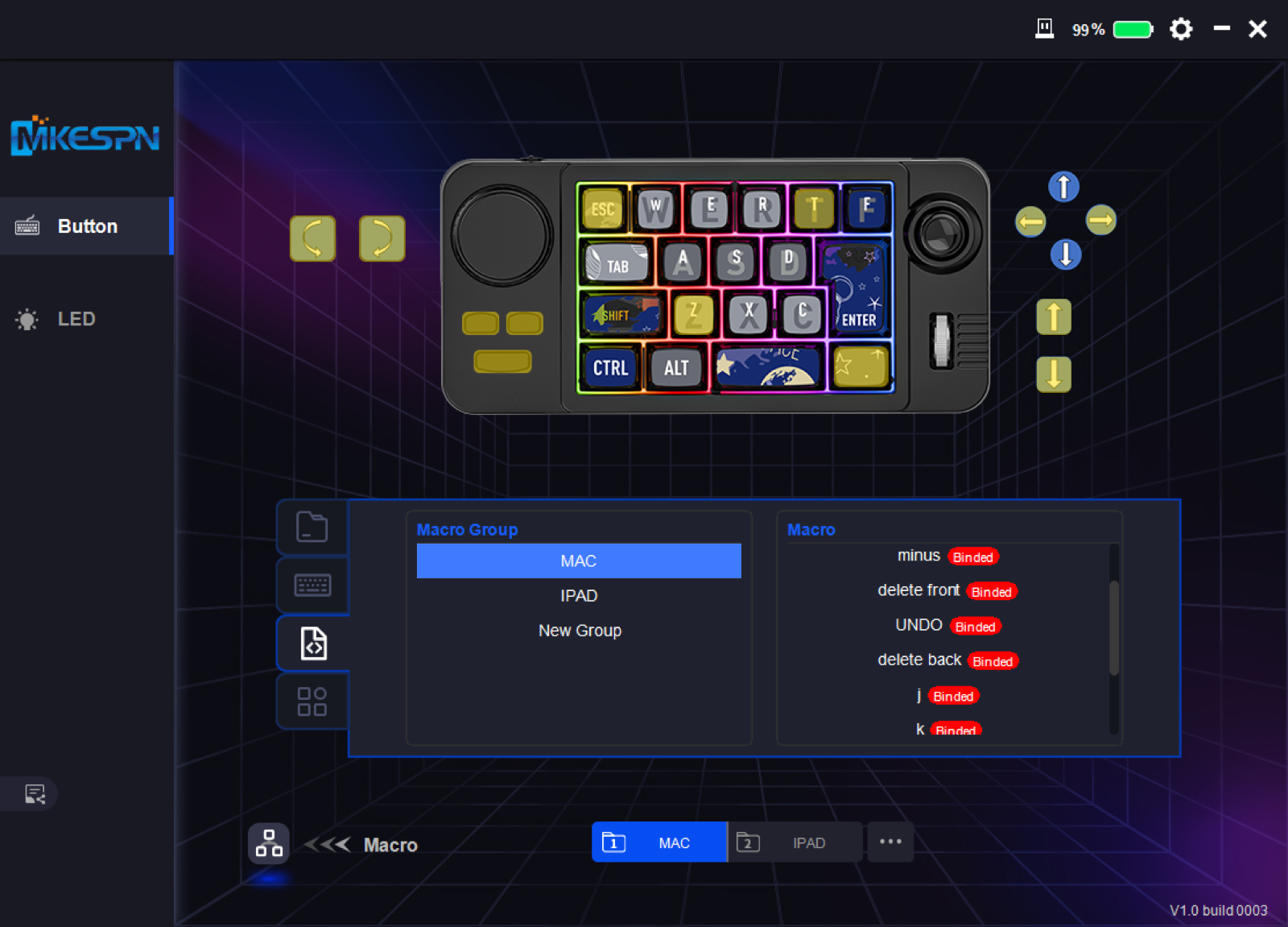
3. 맥 사용자의 함정 — 커맨드(⌘) 키가 없다. 키 구성이 컨트롤·알트 위주라 맥의 커맨드 키가 없습니다. 파이널컷 단축키는 대부분 커맨드 기반인데 말이죠. 저는 이렇게 우회했습니다 — 윈도우 설정 프로그램에서 특정 키를 ‘윈도우 키’로 매핑 → 맥에서 그 윈도우 키를 다시 커맨드로 재매핑. 한 단계를 거쳐야 해서 번거롭지만, 방법만 알면 커맨드 동작도 문제없이 씁니다.
4. 인체공학 설계는 기대 이하. 키·노브·다이얼 배치가 “편하게 쓰라고” 고민한 설계로 느껴지진 않았어요. 투어박스는 다이얼을 중심으로 손이 자연스럽게 가게 배치돼 있는데, 이건 그런 합리성이 좀 부족해서 손에 익히는 데 시간이 필요했습니다.
그래서 투어박스 대신 쓸 만한가
정리하면 이렇습니다.
- 만듦새와 소프트웨어는 투어박스를 못 따라갑니다. 이건 인정해야 해요. 30만원과 3만원의 차이는 분명히 있습니다.
- 하지만 영상 편집에서 기본 컷 편집을 빠르게 하는 목적이라면, 이 가격으로 투어박스와 비슷한 경험의 상당 부분을 맛볼 수 있습니다. 10분의 1 가격으로요.
“투어박스가 궁금한데 30만원은 부담스럽다”, “내가 컨트롤러를 실제로 잘 쓸지 먼저 시험해보고 싶다” — 이런 분께는 싸게 경험해보는 입문용으로 권할 만합니다. 다만 맥 유저라면 윈도우 설정 프로그램과 커맨드 키 우회라는 두 가지 허들은 각오하셔야 합니다.
저는 일단 이걸로 손맛을 본 뒤, 정말 손에 붙으면 그때 투어박스로 넘어가도 늦지 않다고 생각하고 있습니다.