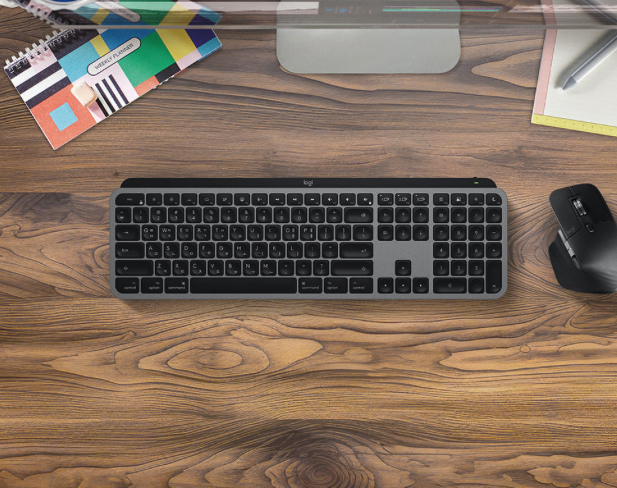
맥미니 M4, 본체만 오는 게 함정이다
맥미니 M4는 성능 대비 가격이 좋아 메인 데스크탑으로 선택하는 사람들이 빠르게 늘고 있다. 그런데 처음 세팅할 때 의외로 많이들 놓치는 부분이 있다. 바로 키보드 선택이다.
본체만 배송되기 때문에 키보드, 마우스, 모니터를 모두 따로 준비해야 한다. “집에 있는 거 쓰면 되겠지”라고 가볍게 넘겼다가 낭패를 보는 경우가 생각보다 많다. 내가 그랬다.
윈도우 키보드를 맥에 연결하면 벌어지는 일
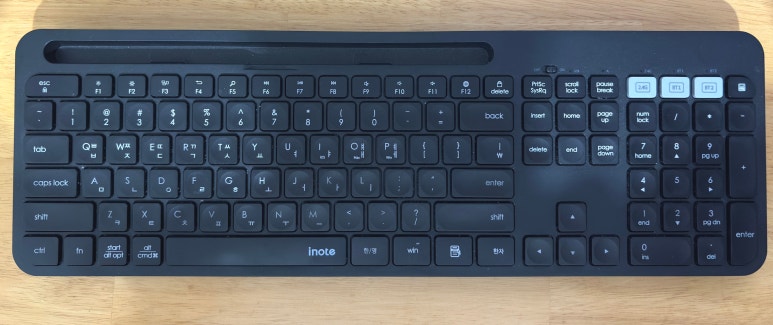
오랜 맥 사용자임에도 임시로 집에 있던 윈도우 키보드를 연결해봤다. Command 키 위치가 달랐고, 한영 전환 단축키도 손에 익지 않았다. 복사·붙여넣기조차 할 때마다 손이 멈췄다.
며칠 만에 오타 빈도가 눈에 띄게 늘고, 간단한 문서 작업에서도 불필요한 피로감이 쌓였다. 맥 키 배열에 단련된 손가락은 생각보다 쉽게 돌아오지 않는다.
이 경험으로 분명히 알게 됐다. 맥 환경에는 맥에 맞는 키 배열이 필수다.
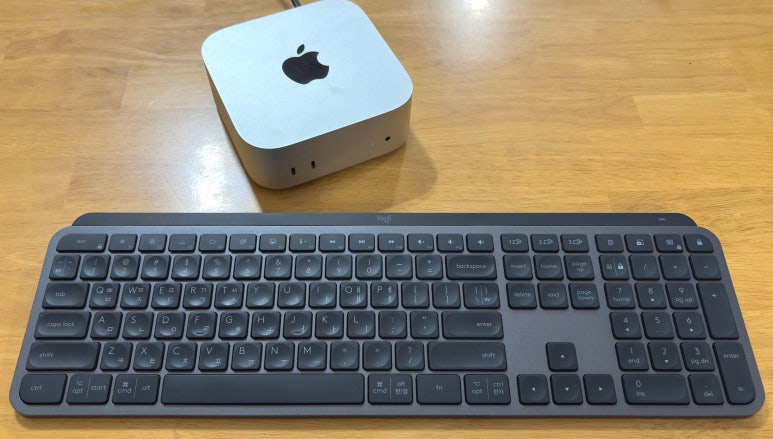
실질적인 선택지는 두 가지뿐
맥 전용 키보드를 찾으면 선택지가 빠르게 좁혀진다.
- 애플 매직 키보드 — 맥과 디자인 통일감, 터치아이디 지원 모델 있음
- 로지텍 MX Keys S / Mini — 멀티페어링, 묵직한 키감, 숫자패드 옵션 있음
가격대가 비슷하다 보니 브랜드보다 내 사용 환경에 맞는 쪽이 어디인지를 기준으로 봐야 했다.
풀사이즈를 고른 이유 — 숫자패드의 의외의 활용도
Mini가 아닌 숫자패드가 포함된 풀사이즈 MX Keys S를 선택했다.
맥미니는 고정된 데스크탑 환경이다. 휴대할 일이 없으니 컴팩트한 레이아웃보다 넉넉한 키 배치가 훨씬 실용적이다. 블로그 관리, 파일 정리, 수치 계산, 단축키 조합 등 일상 작업에서 숫자패드가 생각보다 자주 등장한다. 풀사이즈 특유의 손 배치 여유는 장시간 타이핑할 때 안정감으로 이어진다.
키감과 멀티페어링 — 써보기 전까지 몰랐던 것들
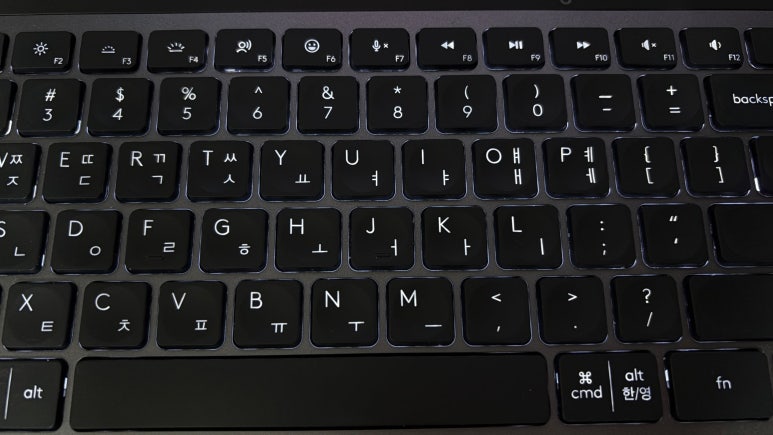
키감은 개인 취향이 크지만, 매직 키보드보다 눌리는 깊이가 약간 더 있어 타이핑이 확실하게 입력된다는 감각을 준다. 키보드 자체 무게가 있어 데스크 위에서 흔들림 없이 안정적이다.
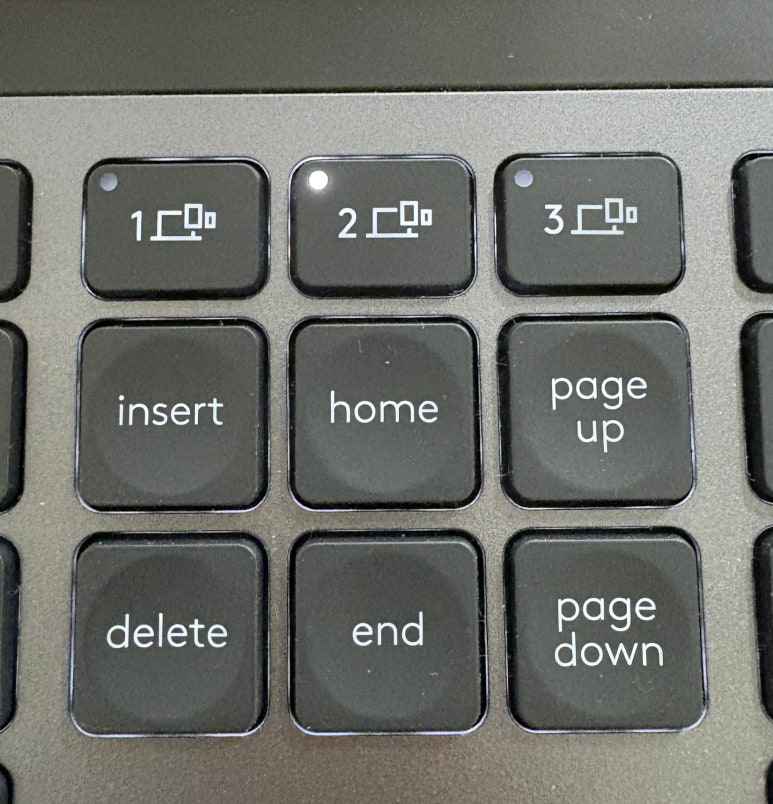
결정적이었던 건 멀티페어링이다. 최대 3대 기기를 등록해두고 버튼 하나로 전환할 수 있다. 맥미니 M4, iPad, 그 외 기기를 함께 쓰는 환경에서 키보드 하나로 오가는 편의성은 써보기 전에는 과소평가하기 쉽다.
매직 키보드를 선택하지 않은 현실적인 이유
터치아이디 없는 매직 키보드는 MX Keys S와 가격이 비슷하지만, 충전 방식이 라이트닝 + USB-A 케이블이다. 맥미니 환경에서는 별도 어댑터가 필요해 번거롭다. 터치아이디 탑재 모델은 가격이 크게 올라간다.
그 가격 차이만큼의 가치를 느끼지 못한다면, 로지텍이 충분히 합리적인 선택이 된다. 만듦새도 조잡하지 않고, 실사용에서의 완성도는 기대 이상이었다.
지금 이 조합, 만족도는
키보드를 바꾼 이후 오타가 줄고 작업 흐름이 부드러워졌다. 단축키가 의식하지 않아도 자연스럽게 손에서 나온다.
맥미니 M4를 처음 세팅하는 분이라면, 키보드를 임시방편으로 연결하기보다 처음부터 맥 전용 키 배열로 시작하길 권한다. 디자인 통일감이 우선이라면 매직 키보드가 맞고, 멀티 기기 환경과 실사용 편의성이 기준이라면 MX Keys S가 더 설득력 있는 선택이다.